
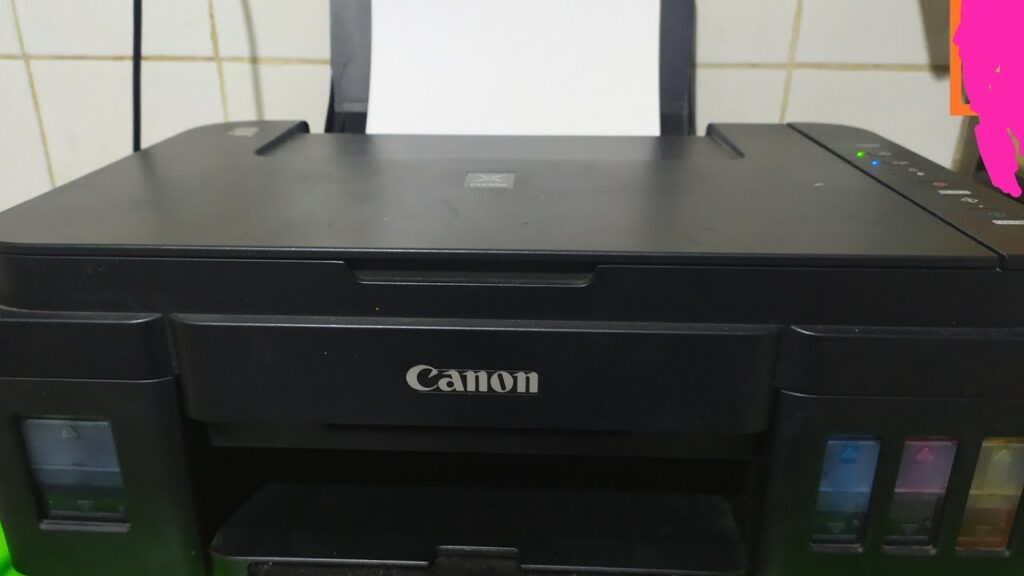
Les imprimantes Canon sont réputées pour leur fiabilité et leur qualité d’impression. Comme tout appareil électronique, elles peuvent toutefois nécessiter un réinitialisation de temps à autre, pour résoudre des problèmes mineurs ou rétablir les paramètres par défaut. Pour ce faire, il est souvent nécessaire de localiser le bouton reset ou d’effectuer une séquence spécifique de touches.
Emplacement du Bouton Reset
À première vue, il peut sembler que l’imprimante ne possède pas de bouton nommé explicitement "reset". En réalité, Canon conçoit ses imprimantes de diverses manières, et l’emplacement du bouton reset peut varier en fonction du modèle. Voici quelques aspects à prendre en compte pour localiser ce bouton :
1. Modèles tout-en-un (multifonction)
Pour les imprimantes multifonctions comme celles de la série Canon PIXMA, le bouton reset est souvent implicite. Il n’est pas nécessairement étiqueté comme "reset". Sur ces modèles, la réinitialisation est souvent effectuée via une combinaison de touches sur le panneau de contrôle. En général, les étapes suivantes peuvent être suivies :
- Allumez l’imprimante en appuyant sur le bouton d’alimentation.
- Appuyez simultanément sur le bouton Stop/Reset et maintenez-le tout en appuyant deux fois sur le bouton Power.
- Relâchez le bouton Stop/Reset tout en maintenant le bouton Power.
- Appuyez sur le bouton Stop/Reset cinq fois.
- Relâchez tous les boutons et attendez que l’imprimante redémarre.
2. Modèles simplifiés avec seulement des boutons d’alimentation
Sur certains modèles plus simples, comme ceux de la série Canon LBP, vous pouvez effectuer une réinitialisation en utilisant le bouton Power et une combinaison spécifique de touches :
- Éteignez l’imprimante.
- Appuyez sur le bouton Power et maintenez-le.
- Tout en maintenant le bouton Power, appuyez sur le bouton Resume deux fois, puis relâchez tous les boutons.
- Le voyant de l’imprimante commencera à clignoter, signifiant que la réinitialisation est en cours.
3. Modèles avec Panneau Tactile
Les imprimantes dotées de panneaux tactiles, comme certains modèles plus récents de Canon, peuvent permettre une réinitialisation via le menu des paramètres :
- Accédez au menu Paramètres en appuyant sur l’icône Setup (souvent représentée par une icône de clé à molette).
- Naviguez vers les Paramètres de l’imprimante ou le Menu de maintenance.
- Sélectionnez l’option Réinitialisation ou Restaurer les paramètres d’usine.
- Confirmez la réinitialisation lorsque vous y êtes invité.
Considérations supplémentaires
Il est essentiel de noter que la procédure de réinitialisation peut varier légèrement d’un modèle à l’autre. Toujours vérifier le manuel utilisateur de votre imprimante pour des instructions spécifiques.
Alternative: Utilisation des logiciels
Certaines imprimantes Canon peuvent également être réinitialisées en utilisant un logiciel fourni par Canon, notamment les pilotes et les utilitaires installés sur votre ordinateur. Ce logiciel peut souvent être téléchargé depuis le site officiel de Canon.
- Ouvrez le logiciel utilitaire Canon.
- Accédez à la section de maintenance ou de paramètres.
- Recherchez une option permettant de réinitialiser l’imprimante.
- Suivez les instructions à l’écran.
Conclusion
Pour conclure, bien que l’emplacement spécifique du bouton reset ou la méthode de réinitialisation puisse varier en fonction du modèle de votre imprimante Canon, les étapes susmentionnées devraient fournir une direction claire. Que ce soit en utilisant une combinaison de touches sur un panneau de contrôle, un menu tactile de l’imprimante ou via un logiciel sur votre ordinateur, les solutions sont nombreuses pour vous aider à remettre votre imprimante en état de marche. Il est toujours conseillé de consulter le manuel spécifique ou le site officiel de Canon pour des instructions détaillées adaptées à votre modèle.
Ces méthodes garantissent que votre impression reste ininterrompue et efficace, même face à des problèmes mineurs nécessitant une réinitialisation.